業務用パソコンを買うとき、私たちが確認している5つのこと
金額の差の大半は「壊れたときにどうなるか」と「5年後にどうなっているか」の差です。選定時に必ず確認している5項目をまとめました。
Windows 10の期限が近づき、パソコンの買い替えを検討している会社が増えています。(→ 前回の記事)
そこでよく聞かれるのが「結局どれを買えばいいのか」です。
家電量販店に並んでいるパソコンは安いものだと5万円台からありますし、法人向けと呼ばれるものは同じような見た目で15万円を超えます。何が違うのか分かりにくい。
私たちが顧客のパソコンを選ぶときに必ず確認している項目を、5つに整理しました。結論から言うと、金額の差の大半は「壊れたときにどうなるか」と「5年後にどうなっているか」の差です。
Windows 11 Pro かどうか
最初に見るのはここです。
家電量販店で売られている一般向けのパソコンは、多くがWindows 11 Homeです。個人で使う分には問題ありませんが、業務で使うと後から困る場面が出てきます。
Homeでできないことの代表的なものは次のとおりです。
- BitLockerによるディスクの暗号化 — Homeにも簡易的な暗号化はありますが、暗号化方式や回復キーの管理方法を選べるのはProだけです。台数が増えるほど、この差が効いてきます
- リモートデスクトップの受け側 — 外部から接続してサポートする際に使います
- ドメイン参加・グループポリシー — 複数台をまとめて管理する仕組みです
暗号化については、取引先からセキュリティ対策を確認された際に問われることがあります。Homeでも暗号化自体はできますが、回復キーをどこに保管し、誰が管理しているかを説明できる状態にしておくことが重要です。Proであれば、その運用を自社で設計できます。HomeからProへは有償のアップグレードが可能ですが、最初からProのモデルを買うほうが安く済みます。
メモリとストレージは、買うときに決め切る
業務用ならメモリ16GB以上、SSD 512GB以上が現在の基準です。8GBのモデルはまだ売られていますが、5年使うつもりなら選ばないほうがよいと考えています。
ここで2026年特有の事情を2つ挙げます。
メモリの価格が急騰しています。AI向けサーバーの需要でメモリの供給が逼迫し、2026年に入ってから契約価格が大幅に上昇しました。「安くなってから増設しよう」という判断が、今年に限っては当てになりません。
そもそも増設できない機種が増えています。薄型のノートパソコンは、メモリが基板に直接実装されていることが多く、購入後に増やせません。デスクトップや一部のノートは増設できますが、確認せずに買うと選択肢がなくなります。
つまり、買うときに決めた容量が5年間そのままになるという前提で選ぶ必要があります。ここは削らないほうがいい部分です。
ちなみに「Copilot+ PC」という表示のあるモデルについてよく聞かれますが、業務用途で必須とは考えていません。ただしCopilot+ PCの要件にメモリ16GB以上が含まれているため、結果的に低スペックなモデルを避ける目安にはなります。AI機能そのものを目的に選ぶ必要は、現時点ではありません。
使っている業務ソフトが動くか
ここが最も時間がかかり、最も見落とされる項目です。
会計ソフト、販売管理ソフト、業界固有のシステム。長く使っているソフトほど、新しい環境で動くかどうかが分かりません。特に注意が必要なのは次のケースです。
- 提供元のサポートが終了しているソフト
- 32bit版しか提供されていないソフト
- 専用の周辺機器(レシートプリンタ、カードリーダー、計測機器など)を使うソフト
3つ目が特に厄介です。ソフト自体は動いても、周辺機器のドライバが新しいWindowsに対応していないことがあります。この場合、パソコンだけでなく周辺機器も買い替えになります。
私たちは買う前に、必ずソフトの提供元へ動作環境を確認します。回答に数日かかることもあるので、発注前に動く必要があります。
故障したとき、何日止まるか
見積書には出てこない、しかし実際に効いてくる項目です。
一般向けのパソコンは、故障するとメーカーへ送って修理し、戻ってくるまで2週間程度かかることがあります。その間、そのパソコンを使っていた人の業務は止まります。
法人向けのモデルには、次のような保守を選べるものがあります。
- 翌営業日オンサイト保守 — 技術者が翌営業日に来て、その場で直す
- 保守期間の延長 — 標準1年を3年、5年に延ばす
価格差は数万円ですが、1人が2週間止まる損失と比べれば、たいてい保守のほうが安くつきます。特に、そのパソコンでしかできない業務がある場合は必ず付けるべきです。
あわせて、社内に予備機を1台持っておくことも勧めています。古いパソコンを廃棄せず、初期化して置いておくだけでも違います。
5年後に、同じものを買い足せるか
法人向けモデルには、同じ構成が長期間供給されるものがあります。一般向けは半年ごとに機種が入れ替わります。
これは管理の手間に直結します。10台のパソコンがすべて違う機種だと、設定も、トラブルの原因も、対処法も台ごとに変わります。同じ機種で揃っていれば、1台で分かったことが他の9台に使えます。
中小企業ほど、この差が効きます。専任の担当者がいない会社で、10種類のパソコンを管理するのは現実的ではありません。
まとめ
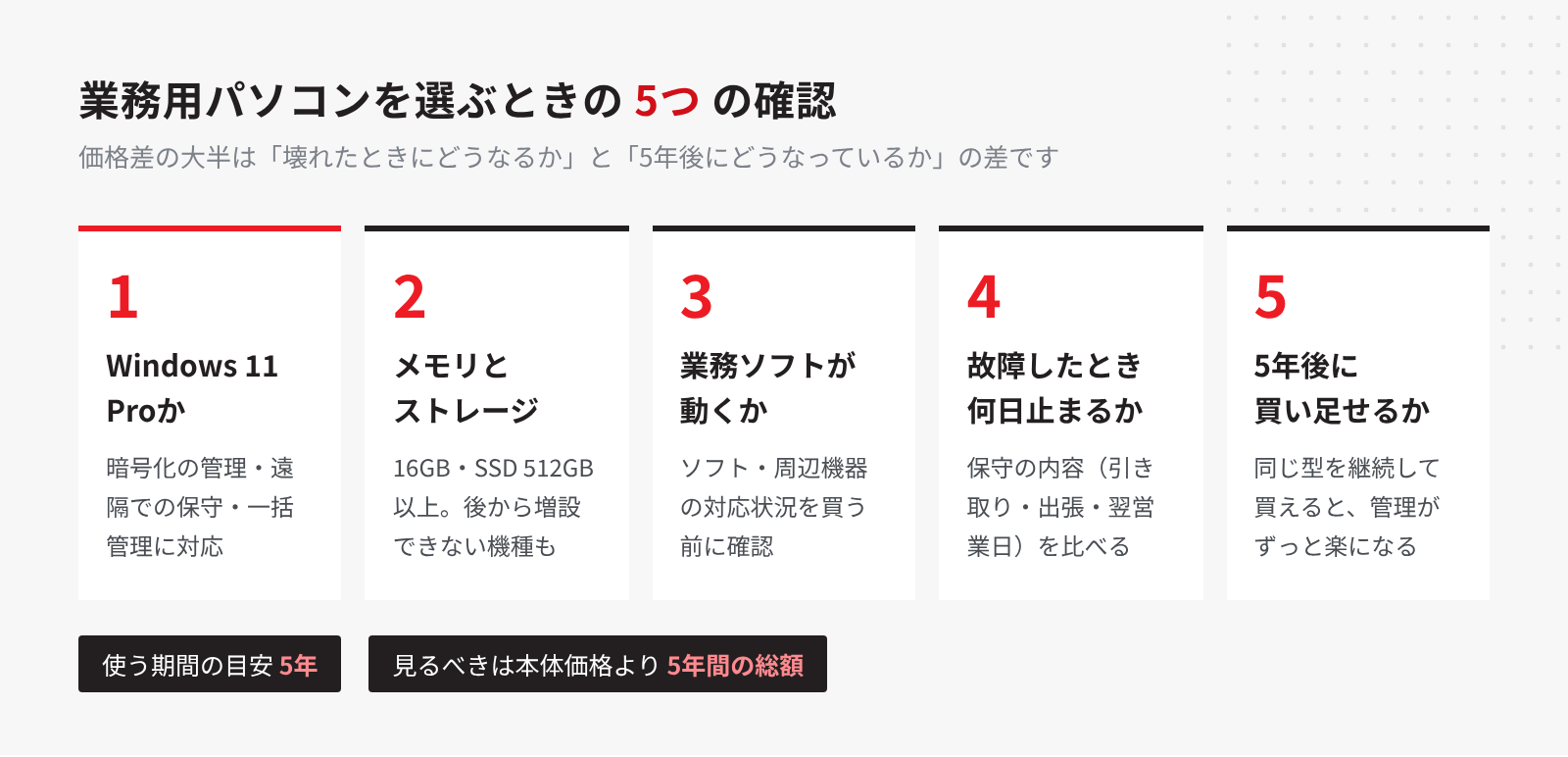
5つを並べると、こうなります。
- Windows 11 Pro かどうか
- メモリ16GB以上・SSD 512GB以上を、買うときに決め切る
- 業務ソフトと周辺機器が動くか、発注前に確認する
- 故障したとき何日止まるか。保守を付けるか
- 同じ機種で揃えられるか
安いパソコンが高くつく理由は、この5つのどこかで必ず追加コストが発生するからです。本体価格の差は数万円ですが、業務が止まった損失や、買い直しの費用はそれを簡単に超えます。
とはいえ、すべてを最上位にする必要はありません。使う人と用途によって、どこにお金をかけるかは変わります。
選定からご相談いただけます
「どれを買えばいいか分からない」の段階からご相談いただけます。
当社のIT顧問サービスでは、機器の選定、購入代行、初期設定、データ移行までを月額の範囲で対応しています。業務ソフトの動作確認や、周辺機器の対応可否の調査も含みます。
台数が多い会社ほど、選定を間違えたときの影響が大きくなります。発注の前に、一度お声がけください。
判断に迷ったら、ご相談ください
こうした判断を日常的に引き受けているのが、IT顧問サービスです。社内にIT担当者がいなくても困らない状態を、月額33,000円(税込)からつくります。
IT顧問について見る