

背景:証明書の「有効期間」が、段階的に短くなっています
ホームページのアドレスが「https://」で始まり、ブラウザーに鍵マークが表示されるのは、SSL/TLS証明書が使われているからです。この証明書には有効期限があり、期限が切れるとブラウザーに警告が表示され、お客様が安心してページを開けなくなってしまいます。
その有効期間の上限が、業界のルールで段階的に短くなっています。認証局とブラウザー各社でつくるCA/Browserフォーラムが決めたもので、2026年3月15日以降に発行される証明書は、最長200日になりました。これまでは398日(約1年)でした。
さらに、2027年3月15日には100日、2029年3月15日には47日へと短くなる予定とされています。
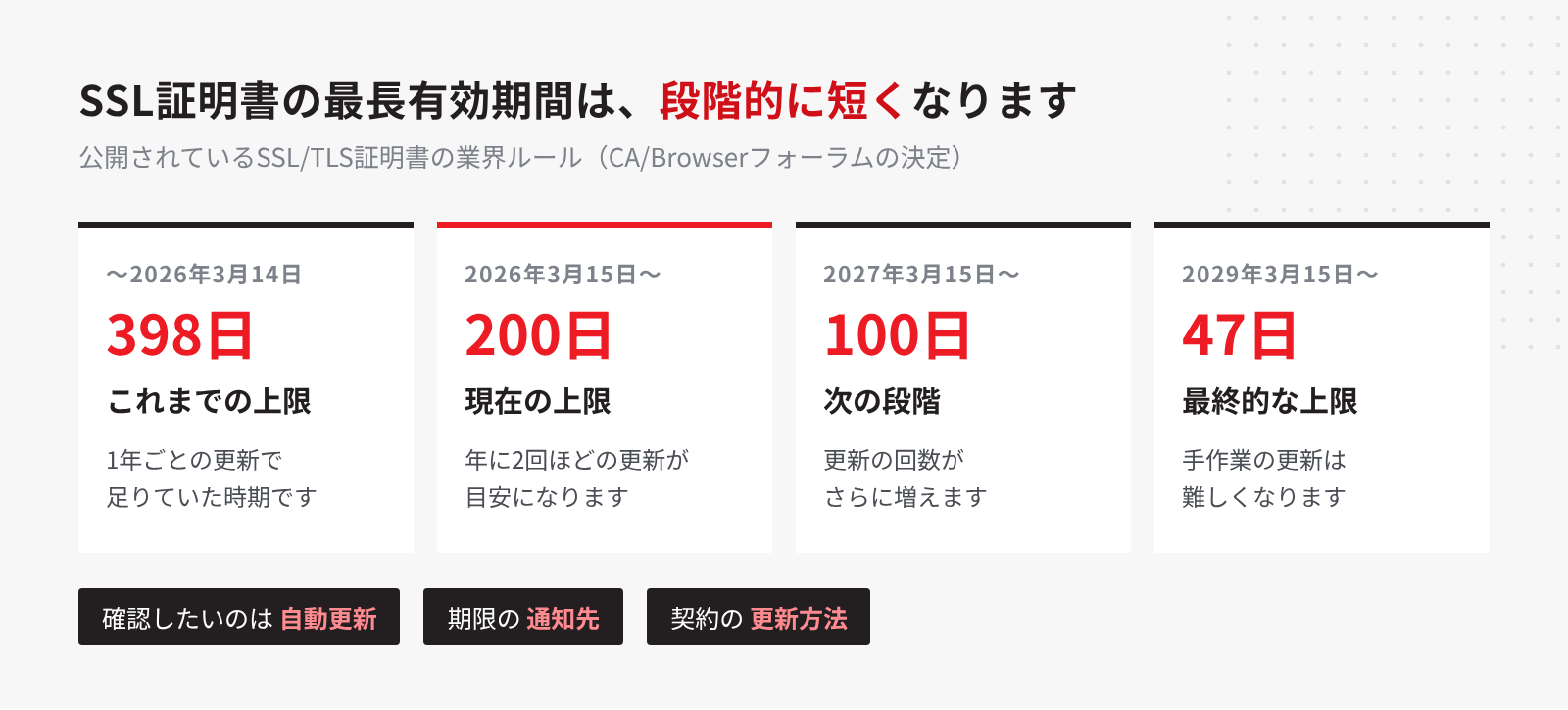
更新の回数が増えていくため、「年に一度、忘れずに更新する」という運用は、少しずつ見直しの時期に入っています。今のうちに仕組みを整えておくと、あとがぐっと楽になります。
確認したい3つのポイント
1. 更新が「自動」になっているか
レンタルサーバーの多くは、証明書の更新を自動で行う機能を用意しています。管理画面で自動更新が有効になっているか、直近の更新日がいつになっているかを確認しておくと、更新の回数が増えても安心です。
2. 有料の証明書は、契約内容と案内先を確認する
有料の証明書を個別に契約している場合は、有効期間の短縮にあわせて、販売元からサービス内容の変更が案内されていることがあります。案内メールの宛先が、今も使われているアドレスかどうかも、あわせて見ておきましょう。
3. 期限の通知先と担当者を決めておく
期限を知らせるメールは、担当者の異動や退職などで、読まれなくなってしまうことがあります。通知先を共有アドレスにする、担当者を2人にするなど、人が変わっても続く形にしておくと、より安心です。
期限が近づいたときの流れ
自動更新が使えない場合や、手作業で更新する契約の場合は、次の流れで進めます。
- 管理画面や証明書の情報から、有効期限と残りの日数を確認する
- 更新(再発行)の手続きを行い、新しい証明書を受け取る
- サーバーに新しい証明書を設定する
- ブラウザーで鍵マークと有効期限を確認する
作業の手順は、サーバーや証明書の種類によって異なります。ご利用中のサービスの案内に沿って進めてください。
証明書を使う場所の一覧をつくっておく
証明書を使っているのは、ホームページだけとは限りません。メールサーバー、社内のシステム、ネットショップ、予約フォームなど、複数の場所で使われていることがあります。「どこで・いつ・誰が更新するか」を一覧にしておくと、更新の時期を見渡しやすくなります。表計算ソフトの簡単な表で十分です。
また、外部の事業者に管理をお任せしている場合も、更新が自動で行われているか、通知がどこに届くかを、一度確認しておくと安心です。
レンタルサーバーでの確認のしかた
管理画面の「SSL設定」「独自SSL」などの項目に、証明書の状態や有効期限が表示されていることが多くあります。「自動更新」「無料独自SSLを利用する」といった設定が有効かどうかを見てみましょう。表示や項目名はサービスごとに異なりますので、不明な場合は、ご利用中のサービスのサポート案内を参照すると確実です。
よくある疑問
期限が切れると、どうなりますか?
ブラウザーに「保護されていない通信」などの警告が表示され、ページを開く前にお客様が不安を感じてしまうことがあります。ネットショップや予約フォームでは、ご注文やお問い合わせにも影響が出るおそれがあります。
無料の証明書でも、見直しは必要ですか?
公開用の証明書は、有料・無料を問わず、この基準の対象とされています。無料の証明書は自動更新の仕組みと組み合わせて使われることが多いため、自動更新が動いているかを一度確認しておくと安心です。
判断に迷ったら
「自社の証明書がどこで管理されているか分からない」「自動更新の設定を一緒に見てほしい」というときは、IT顧問で、サーバーや証明書の状況を整理するお手伝いができます。ホームページの運用面は、ホームページ作成のページでもご案内しています。
※ 本記事は2026年11月時点の情報にもとづいています。証明書の有効期間に関する基準や各サービスの対応は、今後変更される場合があります。最新の情報は、ご利用の事業者の案内でご確認ください。
記事の内容が自社に当てはまるか分からないときは、状況をうかがってお答えします。ご相談は無料です。
相談する →