
業務PCの「Windowsのバージョン」を、一度そろえて確かめておくと安心です
Windows 11には、年に1回、機能更新プログラムが配信されます。2026年9月29日(米国時間)にMicrosoftが提供を始めたのが、Windows 11 2026 Update(バージョン26H2)です。24H2または25H2を使っている対象のPCに、段階的に配信されています。
26H2は、有効化パッケージという小さな更新で適用されます。サイズは数百KB程度で、月例の更新と同じように、ダウンロードと1回の再起動で完了するとされています。大きな新機能は多くない更新です。一方で、バージョンごとにサポート期間が決まっているため、「いま、どのバージョンを使っているか」を確かめておくことが大切です。
サポート期間の最近の動き
- 24H2(Home・Pro):2026年10月13日にサポートが終了しました
- 23H2(Enterprise・Education):2026年11月10日(米国時間)の月例更新が最後です。23H2のHome・Proは、2025年11月11日に終了しています
- 26H2:一般向け(Home・Pro)は、2029年10月までとされています
エディションによって期限が異なるため、「バージョン」と「エディション」の2つを、あわせて確かめます。
確認したい3つのこと
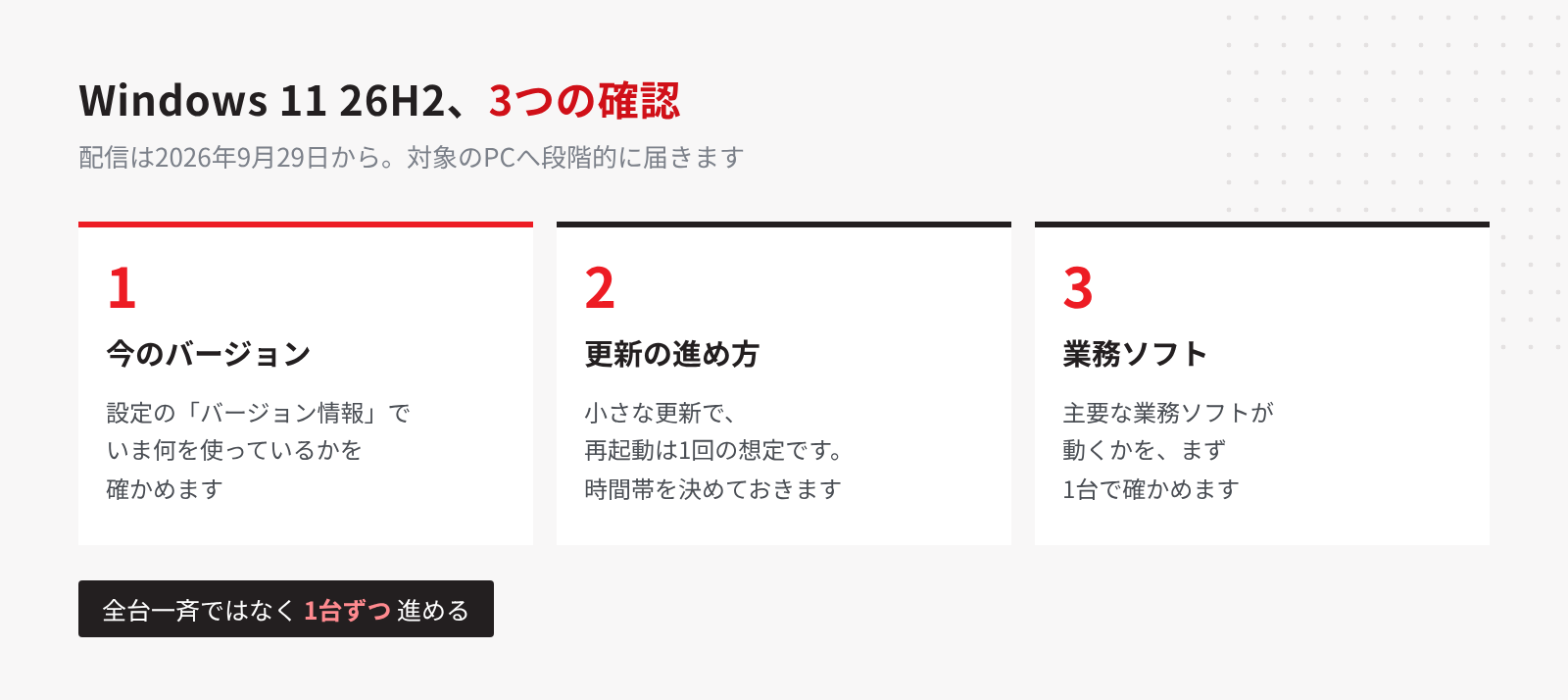
1. 今のバージョンとエディション
「設定」→「システム」→「バージョン情報」を開くと、「Windowsの仕様」にエディションとバージョンが表示されます。キーボードで「Windowsキー+R」を押して「winver」と入力しても、確かめられます。台数が多い場合は、PCごとに一覧表へ書き出し、バージョン別に数えると全体が見えてきます。
2. 更新の進め方
更新が自動で届くPCもあれば、会社の設定で更新のタイミングを管理しているPCもあります。26H2の配信は段階的で、端末や配信の方法によって、届く時期が異なるとされています。届いたあとに慌てないよう、更新を行う日時(昼休みや終業後など)を、あらかじめ決めておくと安心です。
3. 業務ソフトの動作
会計ソフト、販売管理ソフト、周辺機器の専用ソフトなどは、Windowsのバージョンが変わっても、通常は動き続けることが多いものです。ただし、古いソフトや専用機器では、確認が必要な場合があります。まず1台で更新して、主要な業務ソフトを一通り動かしてから、ほかのPCへ広げます。
23H2などの古いバージョンを使っている場合
23H2などから26H2へ進むときは、24H2・25H2向けの有効化パッケージだけでは更新できず、別の手順が必要になるとされています。所要時間が長くなることもあるため、データのバックアップを取り、時間に余裕のある日に行います。更新の前に、メーカーや導入した業者へ、対応状況を確かめておくと確実です。
更新のあとに確かめたいこと
更新が終わったら、「更新できた」で終わらせず、毎日の業務で使う機能を順に確かめます。
- 印刷(複合機・ラベルプリンターなど)
- メールの送受信
- 会計・販売管理など、業務ソフトの起動と保存
- 共有フォルダやNASへの接続
- VPNやリモート接続
確認した日と結果を、一覧表に書き込んでおくと、次回の更新が楽になります。
更新の前にしておくこと
- 大事なデータのバックアップが取れていることを確かめる
- 更新の日時を、社内にあらかじめ知らせる
- 困ったときの連絡先を決めておく
バージョンをそろえておく利点
業務PCのバージョンがばらばらだと、不具合が起きたときの切り分けや、更新の手順の案内が難しくなります。バージョンをそろえておくと、確認する項目が共通になり、トラブルのときの調べ方もそろいます。台数が少ない会社でも、「全台が同じバージョンである」状態は、管理の手間を減らします。
台数が少ない会社の進め方
PCが数台の会社では、1台ずつ確認しても、それほど時間はかかりません。まず1台で更新して、問題がないことを確かめ、翌日以降に残りのPCへ進めます。
判断に迷ったら
「うちのPCは、どのバージョンか分からない」「更新して業務ソフトが動くか心配」といったときは、ご相談ください。ウェブキャストのIT顧問では、PCの状況確認から更新の進め方まで、継続的にお手伝いしています。単発の確認は、スポット作業でも承ります。
※ 本記事は2026年11月時点の情報にもとづいています。最新の情報は、Microsoftの公式サイトでご確認ください。
記事の内容が自社に当てはまるか分からないときは、状況をうかがってお答えします。ご相談は無料です。
相談する →