
24H2のHome・Proは、2026年10月13日で更新終了
Windows 11には「24H2」「25H2」といったバージョンがあり、それぞれ更新を受けられる期間が決まっています。
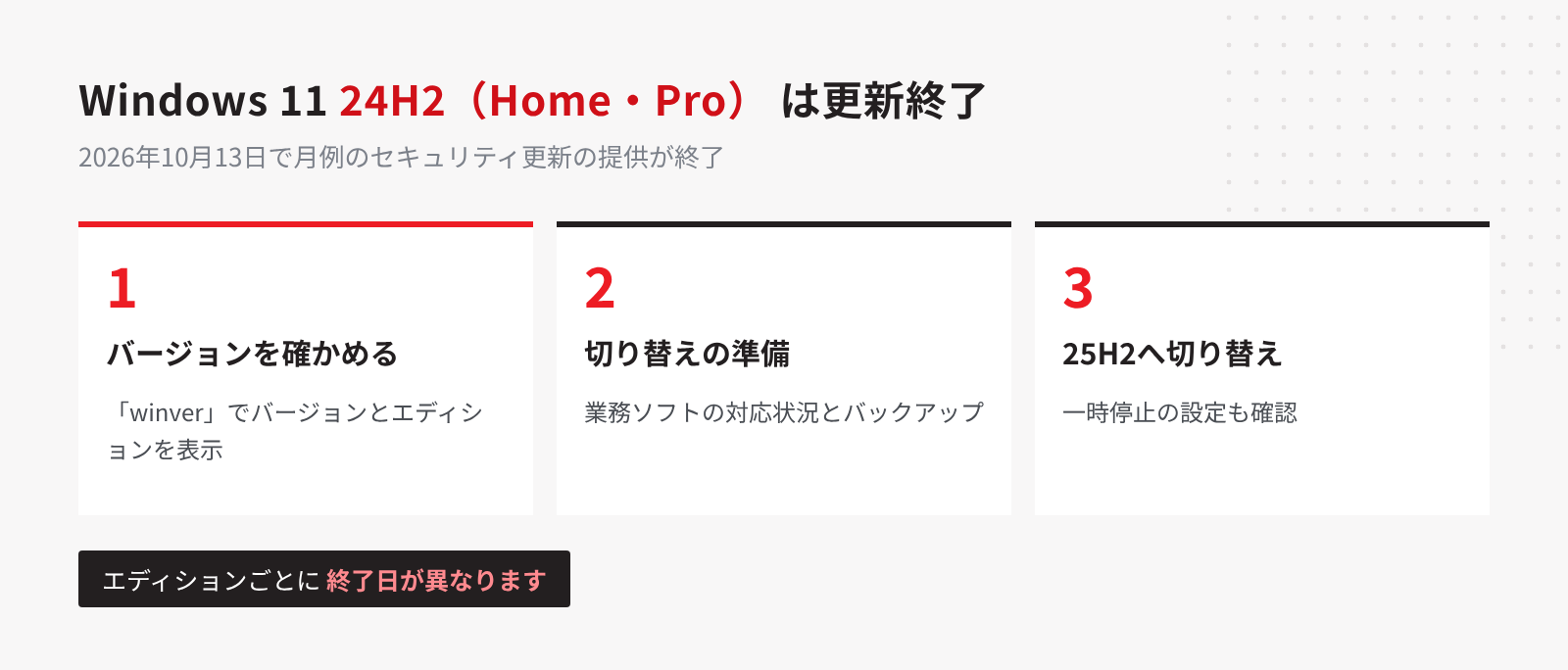
Microsoftの公表では、Windows 11 バージョン24H2のHomeとProは、2026年10月13日でサービスが終了しました。これ以降、月例のセキュリティ更新などは提供されません。
パソコンが起動しなくなるわけではありませんが、新しく見つかった弱点は修正されないままになります。
なお、エディションによって時期は異なり、24H2のEnterprise・Educationは2027年10月まで、23H2のEnterprise・Educationは2026年11月10日までとされています。
まずはバージョンを確かめる
確認の手順
- キーボードで「Windowsキー+R」を押し、「winver」と入力してEnterを押す
- 表示された画面で「バージョン 25H2」などの表記を見る
「設定」→「システム」→「バージョン情報」でも、エディション(Home・Pro)とバージョンを確認できます。
台数が多いときは
一覧表にしておくと、次の入れ替え計画にも使えます。
- パソコン名と使っている人
- エディション(Home/Pro)とバージョン
- 購入した時期
25H2への切り替え
IT部門などで管理されていないHome・Proのパソコンには、25H2が自動的に配信されるとされています。再起動の時期は選べるため、業務の合間に進められます。
24H2から25H2への切り替えは、比較的小さな更新で済むとされています。それでも、次の点を事前に確認しておくと安心です。
- 業務ソフトやプリンターのメーカーが、25H2での動作を案内しているか
- 大事なファイルのバックアップがとれているか
- 更新を一時停止する設定が、そのままになっていないか
更新が届かないとき
以前に更新を止める設定をしていたり、管理ツールで特定のバージョンに固定していたりすると、自動では切り替わらないことがあります。「設定」→「Windows Update」の画面で、一時停止が有効になっていないかを確認します。
これからも、年に一度の見直しを
Windows 11は年に一度ほど新しいバージョンが出て、バージョンごとに更新を受けられる期間が決まっています。Microsoftの方針では、HomeとProは公開からおよそ2年、EnterpriseとEducationはおよそ3年が目安です。
つまり、25H2に切り替えたあとも、いずれまた次のバージョンへの切り替えがやってきます。
- 毎年秋ごろに、社内のパソコンのバージョンを確認する
- 一覧表に「確認した日」を書き加えておく
- 更新が届いていないパソコンがあれば、早めに理由を調べる
こうした小さな習慣で、気づいたら更新が止まっていた、という状況を防ぎやすくなります。
更新の前後で気をつけたいこと
再起動の前には、開いているファイルを保存しておきます。切り替えのあとは、プリンターでの印刷や、よく使う業務ソフトが問題なく動くかを確かめておくと安心です。
判断に迷ったら
台数の確認や、業務ソフトの動作を確かめながらの切り替えは、IT顧問でお手伝いしています。単発の更新作業はスポット作業でも承ります。
※ 本記事は2026年11月時点の情報にもとづいています。詳しくはMicrosoftの公式情報をご確認ください。
記事の内容が自社に当てはまるか分からないときは、状況をうかがってお答えします。ご相談は無料です。
相談する →