
パスワードを入力しないログイン「パスキー」
「パスキー」は、パスワードの代わりに、指紋や顔の認証、端末のPINでログインする仕組みです。Microsoft、Google、Appleなどが共通の規格(FIDO)にもとづいて対応を進めており、会社でよく使うサービスでも使える場面が増えています。
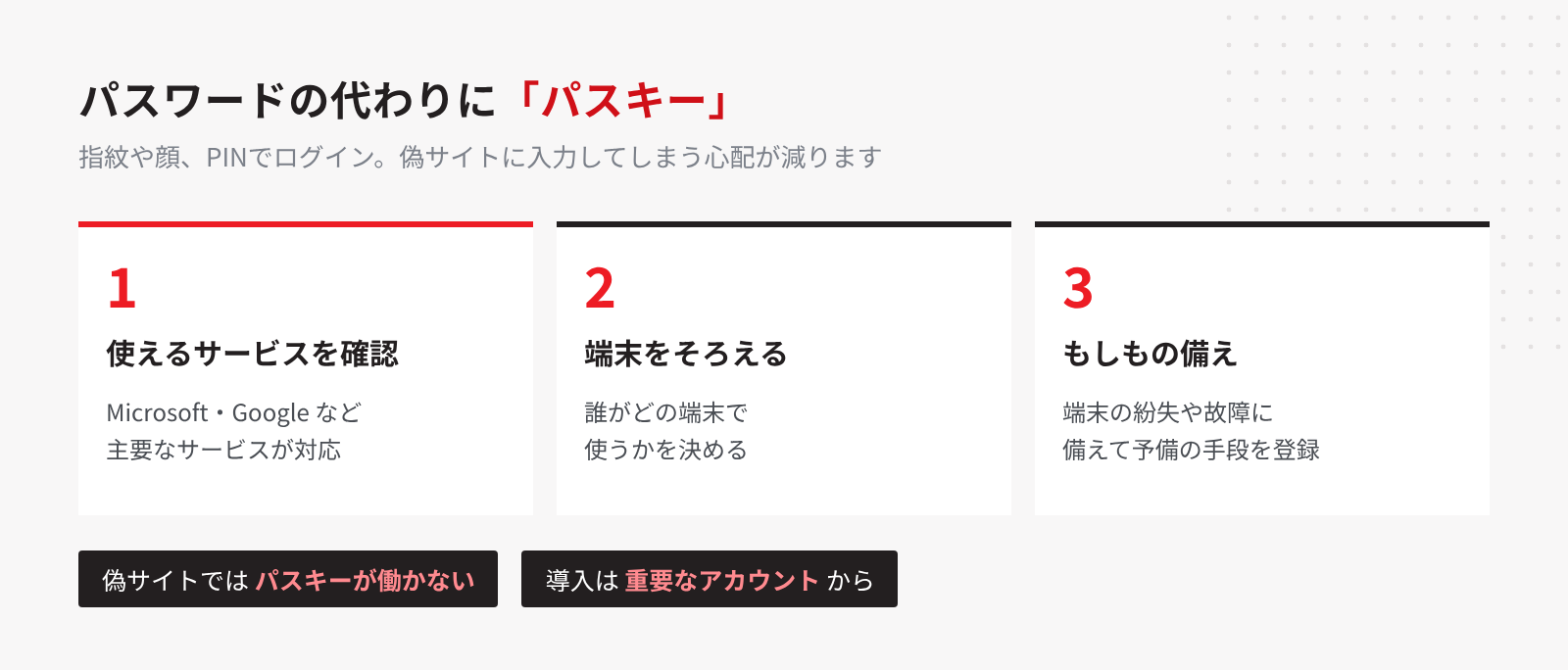
パスキーのいちばんの利点は、偽のログイン画面に入力してしまう心配が減ることです。パスキーは登録したサービスの本物のサイトでしか働かないため、そっくりな偽サイトに誘導されても、ログイン情報を渡すことになりません。
詐欺メールの手口が年々巧妙になる中で、パスワードを「覚えて入力する」こと自体を減らせるのは大きな安心材料です。
会社で使うときの3つの確認点
1. 使っているサービスが対応しているか
まずは、会社で使っているサービスのうち、パスキーに対応しているものを確認します。
- Microsoftのアカウント、Microsoft 365
- Googleのアカウント、Google Workspace
- そのほか、金融機関や各種クラウドサービス
会社で管理しているMicrosoft 365やGoogle Workspaceでは、管理者の設定でパスキーを使えるようにする必要がある場合があります。
2. 誰が、どの端末で使うかを決める
パスキーは、登録した端末(パソコン、スマホ)にひもづきます。
- 会社のパソコンで使うか、個人のスマホで使うか
- 共用のパソコンでは使わない、などのルール
- 退職するときに、登録したパスキーをどう扱うか
個人のスマホに登録したパスキーは、クラウド経由で個人の別の端末にも同期されることがあります。会社のアカウントをどの端末に登録してよいかを、あらかじめ決めておくと安心です。
3. 端末をなくしたときの備え
スマホの紛失や故障に備えて、ログインの手段をもう1つ用意しておきます。
- 2台目の端末にもパスキーを登録しておく
- 管理者がアカウントを回復できる手順を確認しておく
- 回復用のコードを、安全な場所に保管しておく
始めるなら、重要なアカウントから
すべてのサービスを一度に切り替える必要はありません。次の順に進めると、無理なく広げられます。
- 管理者のアカウントや、メールのアカウント
- 会計、給与、ネットバンキングなど、お金に関わるサービス
- そのほかの業務サービス
パスキーにまだ対応していないサービスでは、多要素認証(ログインのときにスマホのアプリなどで確認する仕組み)を有効にしておくと、パスワードだけに頼らずに済みます。
導入までの進め方(例)
- 管理者のアカウントで、パスキーの設定を試す(まず1人から)
- 問題がなければ、メールのアカウントなど、重要なものに広げる
- 利用する端末や、紛失したときの手順を、1枚の案内にまとめて共有する
- 慣れてきたら、ほかのサービスにも順に広げる
最初は、パスワードとの併用で構いません。ログインの方法が複数あっても、段階的に切り替えられます。
よくある疑問
パスワードは、もう不要になりますか?
すぐには不要になりません。サービスによっては、まだパスキーに対応していないものもあります。当面は、パスキーとパスワードを併用していくことになります。
指紋や顔の情報は、会社に送られますか?
指紋や顔の情報は、使う端末の中で照合されるもので、サービス側には送られない仕組みとされています。
端末を買い替えたときは、どうしますか?
多くの場合、新しい端末で、あらためて登録します。事前に2台目の端末にも登録しておくと、切り替えがスムーズです。
運用ルールの例
パスキーを使う端末には画面ロックを必ず設定する、会社のアカウントは会社が許可した端末にだけ登録する、といった決まりを1枚のルールにまとめておくと、迷いにくくなります。
判断に迷ったら
「Microsoft 365やGoogle Workspaceでパスキーを使えるようにしたい」「社内のルールをどう決めればよいか知りたい」という場合は、IT顧問でお手伝いできます。アカウントの設定は、月額オプションの管理代行でもご相談いただけます。
※ 本記事は2026年11月時点の情報にもとづいています。対応状況や設定方法は、各サービスの案内をご確認ください。
記事の内容が自社に当てはまるか分からないときは、状況をうかがってお答えします。ご相談は無料です。
相談する →