
背景:年末は、サイトがよく見られる時期です
年末は、贈答品や年始の準備、予約のお問い合わせなどで、ネットショップや予約フォームが、普段より多く使われやすい時期です。注文や予約を取りこぼさないために、混み合う前に、お客様と同じ操作を一度通しで試しておくと安心です。
年内の発送や営業日の締め切りが近づく前の、今の時期なら、落ち着いて確認できます。
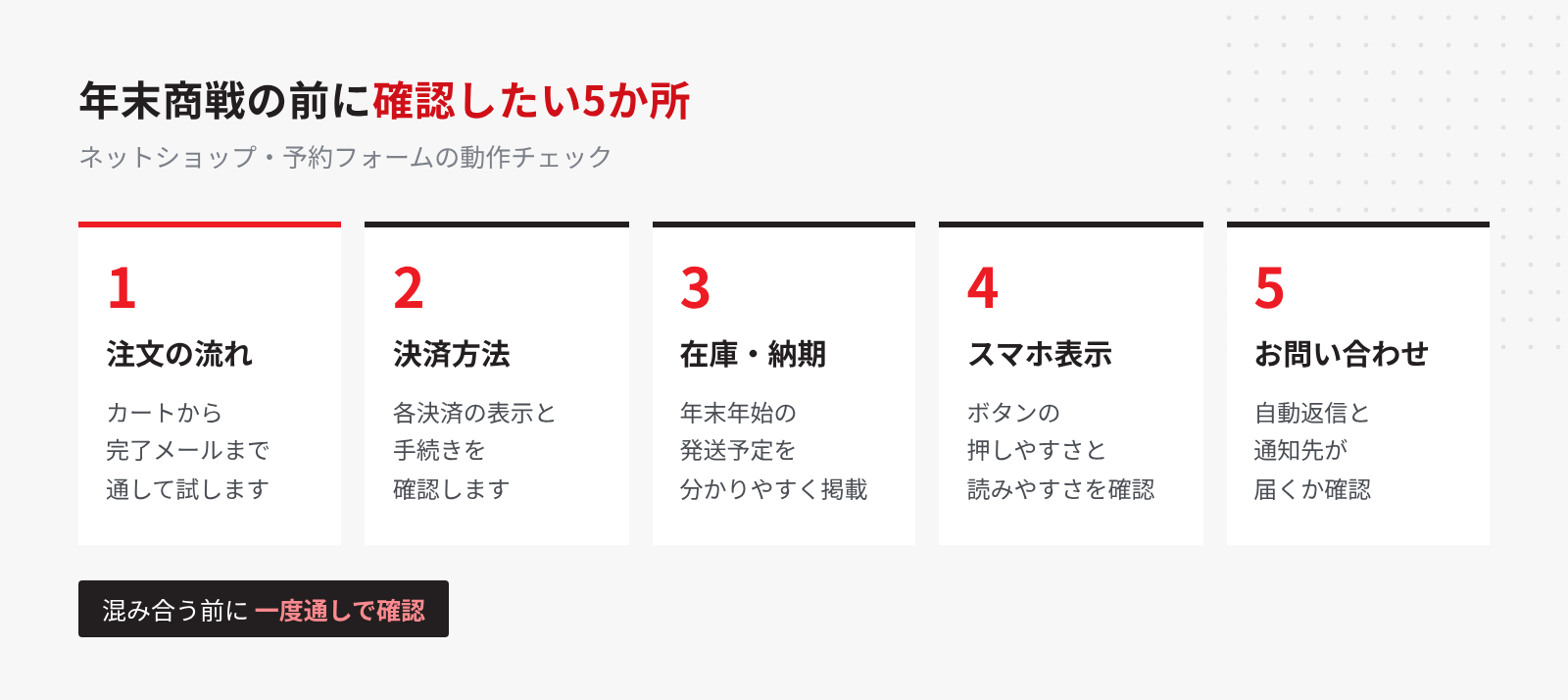
ここでは、確認しておきたい5か所を、順番にご紹介します。
確認したい5か所
1. 注文の流れ
実際に商品をカートに入れ、注文の完了まで進めてみます。完了メールが届くか、金額や送料の表示が正しいか、注文の内容が管理画面に記録されるかを見ます。テスト用の注文が行える設定がある場合は、それを使うと便利です。
2. 決済方法
クレジットカードや各種決済の画面が、問題なく表示されるかを確認します。決済サービス側から、メンテナンスや仕様変更のお知らせが届いていないかも、あわせて見ておきましょう。
3. 在庫と納期の表記
年末年始は、発送の締め切りや休業日が、通常と変わります。商品ページ、カート、完了メールの3か所で、案内が食い違っていないかを確認します。「いつまでの注文が年内に届くか」を、トップページにも載せておくと、お客様が迷いにくくなります。
4. スマートフォンでの表示
ご注文の多くは、スマートフォンから行われます。ボタンが押しやすいか、文字が読みやすいか、入力フォームの項目がずれていないかを、実機で確認しましょう。
5. お問い合わせと自動返信
お問い合わせフォームから実際に送信し、自動返信メールが届くか、会社側に通知が届くかを確認します。休業期間中の対応予定を、自動返信の文面に一言添えておくと、お客様に安心していただけます。
年末年始の営業案内を整える
トップページ、ご案内のページ、メールの署名、Googleのビジネスプロフィールなどで、休業期間の案内がそろっているかを見ておきましょう。場所によって日付が異なると、お客様が迷う原因になります。決まった時点で、一度にまとめて更新すると、抜けを減らせます。
あわせて見ておきたいこと
- SSL証明書(https)の有効期限:期限が切れると、ブラウザーに警告が表示されます。
- サイトの表示速度:画像が重くなっていないかを見ます。
- バックアップ:年末の更新作業の前に、最新の状態を保存しておきます。
- 管理画面のログイン情報と担当者:年末年始に対応が必要になったときに、誰が・どこから操作するかを決めておきます。
- 更新プログラム:WordPressやプラグイン、カートシステムの更新がたまっていないかを見ます。
確認の結果を記録する
確認した日付と結果を、簡単なメモにしておくと、来年以降も同じ手順で見直せます。気づいた点は、「年内に直すもの」と「年明けに直すもの」に分けて整理すると、作業を進めやすくなります。
なお、大きな変更は、年末の繁忙期の直前を避け、余裕を持って行うのがおすすめです。直前の変更は、動作確認の時間が取りにくくなるためです。
よくある確認漏れ
在庫の数字が、実際とずれる
複数の販売先(自社サイト、モール、店頭)で在庫を共有している場合は、数字の更新のタイミングに差が出ることがあります。繁忙期の前に、在庫の反映方法を確認しておくと、売り切れの商品をご案内する場面を減らせます。
クーポン・キャンペーンの設定
年末のキャンペーンで割引やクーポンを使う場合は、対象商品、期間、他の割引との併用を、実際に注文を試して確認します。終了日の設定も、あわせて見ておきましょう。
配送の設定
配送業者の年末年始の受付状況に合わせて、配送日の指定や、地域ごとの送料の設定が最新になっているかを確認します。離島など、送料の異なる地域の設定も、あわせて見ておくと安心です。
画像と文言
商品写真の差し替えや、在庫切れの表示の文言が、最新の状態になっているかを確認します。
ひとりで確認する時間が取りにくいときは、確認する項目を分けて、担当の方と手分けして進める方法もあります。
判断に迷ったら
「注文の流れを一緒に確認してほしい」「スマートフォンでの見え方を整えたい」というときは、ネットショップ支援でご相談いただけます。更新プログラムやバックアップなどの運用面は、IT顧問でも対応しています。
※ 本記事は2026年11月時点の情報にもとづいています。決済サービスやカートシステムの仕様、画面の表示は、サービスごとに異なります。詳細は、ご利用のサービスの案内でご確認ください。
記事の内容が自社に当てはまるか分からないときは、状況をうかがってお答えします。ご相談は無料です。
相談する →