

11月17日のChrome更新で、XSLTが使えなくなります
Googleは、Chromeの「XSLT」という機能を段階的に取りやめています。公式の予定では、2026年11月17日のChrome 158から、安定版でXSLTが動作しなくなります。
XSLTは、XMLという形式のデータを、見やすい画面に変換して表示するための古くからある仕組みです。最近のホームページではほとんど使われていませんが、次のような場面で今も使われていることがあります。
- 行政や業界団体のシステムで、帳票や申告データを画面に表示するとき
- ルーター、複合機、NASなど、機器の管理画面
- 古くから使っている社内システムの一部の画面
Googleは、機能を減らすことでブラウザの安全性を高めることを理由に挙げています。大半の方の普段の利用には影響しませんが、業務で使っている画面が表示されなくなると困るため、更新の前に一度確かめておくと安心です。
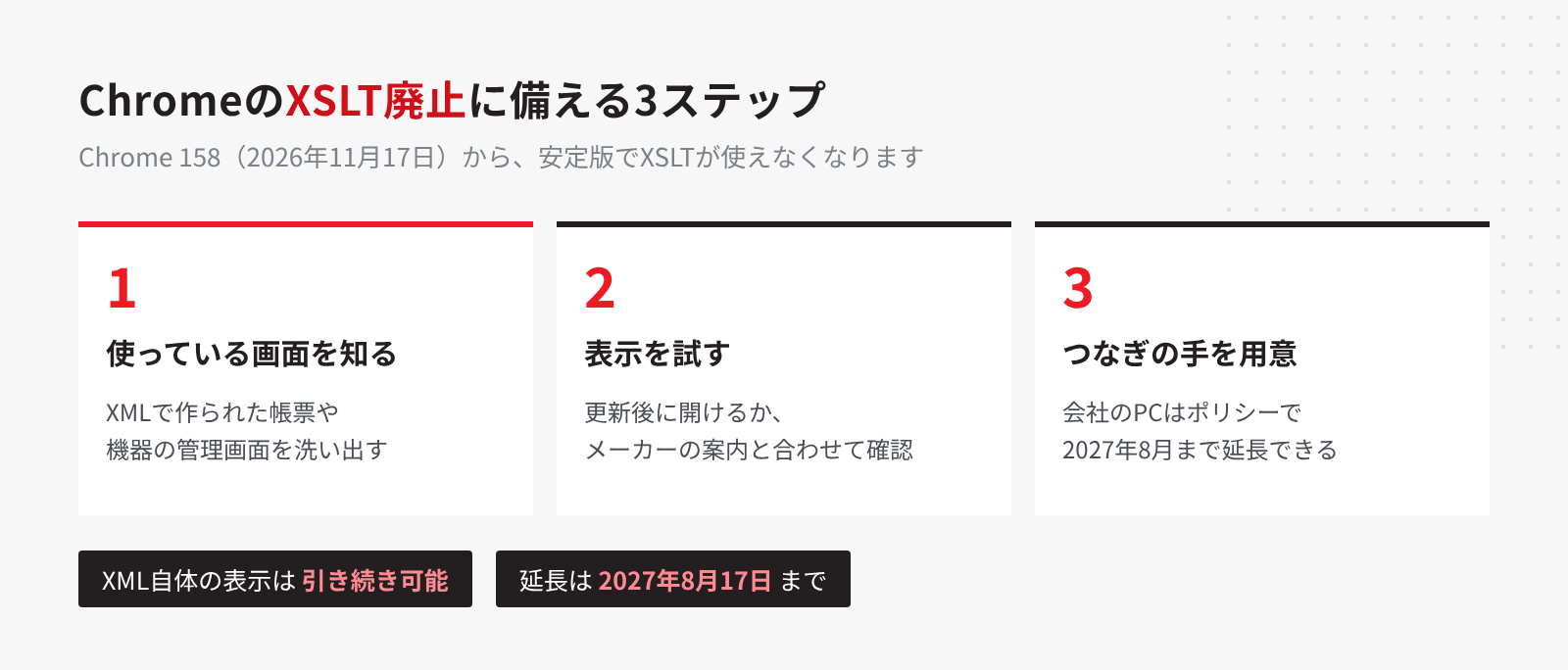
更新の前に確かめたい3つのこと
1. XSLTを使っている画面がないか知る
まずは、業務で開いている画面の中に、XSLTを使っているものがないかを洗い出します。目安は次のとおりです。
- アドレスの末尾が「.xml」になっている画面
- 電子申告や行政手続きで、受け取ったデータを表示する画面
- 何年も前に導入した機器や社内システムの管理画面
Chromeのベータ版などではすでにXSLTが無効になっているため、警告が出る画面があれば、それが対象の可能性があります。
2. 提供元の案内を確認する
対象になりそうな画面が見つかったら、システムや機器の提供元のお知らせを確認します。多くの提供元は、Chromeの予定に合わせて改修や案内を進めています。
- 「対応不要」と案内されている場合は、そのまま使えます。
- 改修の予定がある場合は、時期を控えておきます。
- 案内が見当たらない場合は、提供元に問い合わせておくと確実です。
3. つなぎの手を用意しておく
すぐに改修できない画面のために、時間をかせぐ方法も用意されています。
- 会社で管理しているパソコンは、「XSLTEnabled」というポリシーを設定すると、2027年8月17日(Chrome 176)までXSLTを使い続けられます。
- 機器の管理画面など、提供元が改修できない場合に向けて、XSLTを補う拡張機能も案内されています。
ただし、ポリシーによる延長は期限つきです。延長している間に、提供元の改修や、機器の入れ替えを進めておくのがおすすめです。
Microsoft Edgeなどへの影響
EdgeなどChromeと同じ仕組みで動くブラウザも、同じ流れで対応が進むとみられます。Chromeだけで確かめて終わりにせず、社内で使っているブラウザごとに、提供元の案内を確認しておくと安心です。
なお、XML自体の表示や、CSSで見た目を整えたXMLは、引き続き表示できます。影響を受けるのは、XSLTで変換して表示している画面だけです。
更新後に気づいたときの対応
画面の一部が表示されない、文字や記号が並んだだけの表示になる、といった場合は、XSLTが使えなくなったことが関係している可能性があります。次の順で確かめてみましょう。
- 画面のアドレスと、いつから表示が変わったかを控える
- 提供元の案内(お知らせのページ、サポート窓口)を確認する
- 別のブラウザーで同じ画面を開き、表示が違うかを比べる
- 管理者向けの設定が使える環境では、提供元と相談のうえで、期限つきのつなぎの手を使う
業務の画面が止まると困る場面が多いため、お客様への対応や締め日の前後は、特に早めに確認しておくと安心です。確認した結果は、画面の名前・提供元・対応の状況を一覧にして残しておくと、次の更新のときにも役立ちます。
判断に迷ったら
「どの画面が対象になるか分からない」「会社のパソコンにポリシーを設定したい」という場合は、IT顧問でお手伝いできます。古い社内システムの改修は、システム開発でご相談ください。
※ 本記事は2026年11月時点の情報にもとづいています。予定は変わる可能性があるため、最新の情報はGoogleやシステム提供元の発表をご確認ください。
記事の内容が自社に当てはまるか分からないときは、状況をうかがってお答えします。ご相談は無料です。
相談する →